


3D-Messpunktpositionen in unter 2 Minuten
LoGeoS – der Low Effort Geometry Scanner – erfasst die 3D-Positionen aller Messpunkte am Stamm per Augmented Reality. Einmal mit dem iPhone um den Baum, und die Geometrie für Ihre Tomographie-Berechnung steht.
iOS-App · Deutsch & Englisch · Export als .pit, .trt und .txt
Vorteile
Messpunkt Geometrie in < 2 Minuten
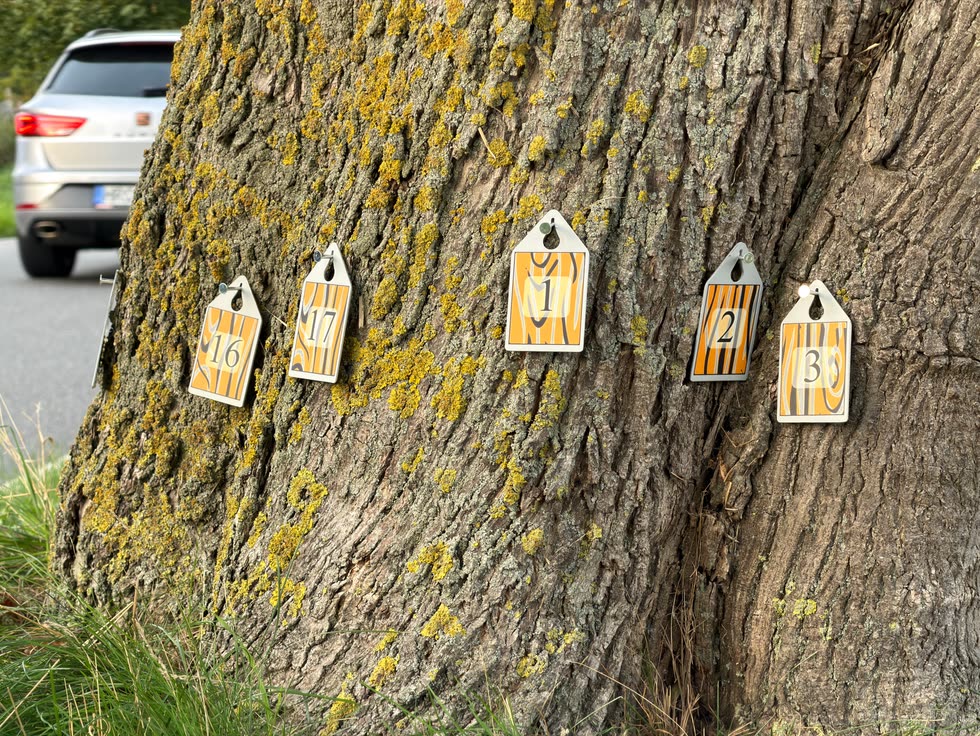
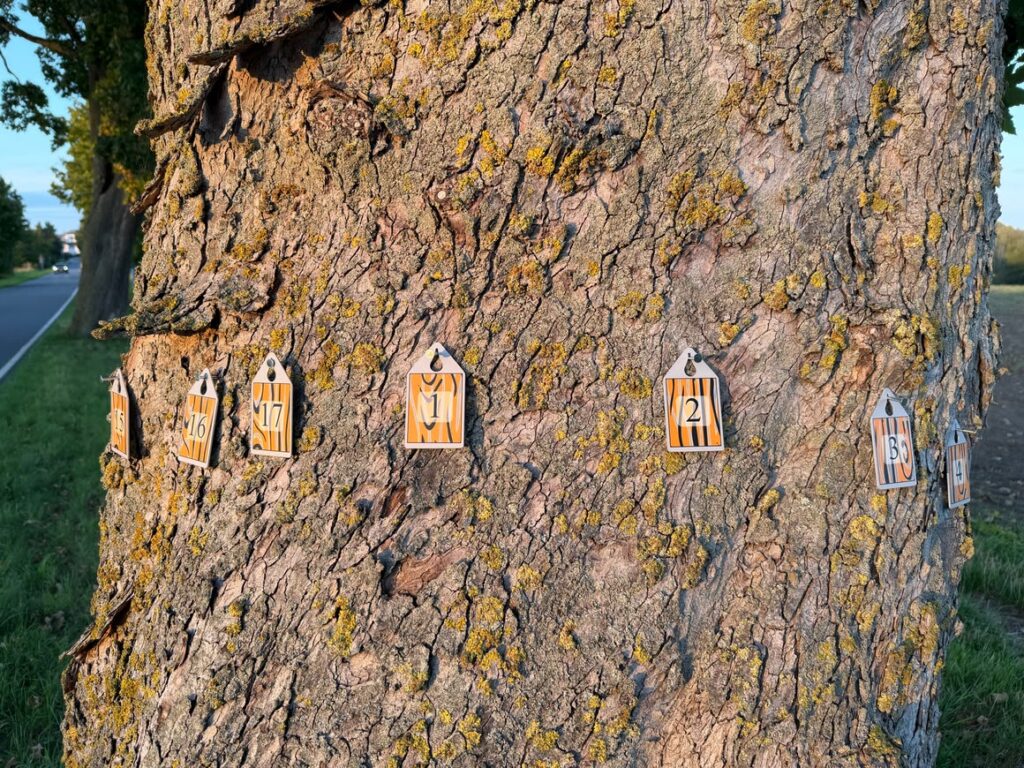
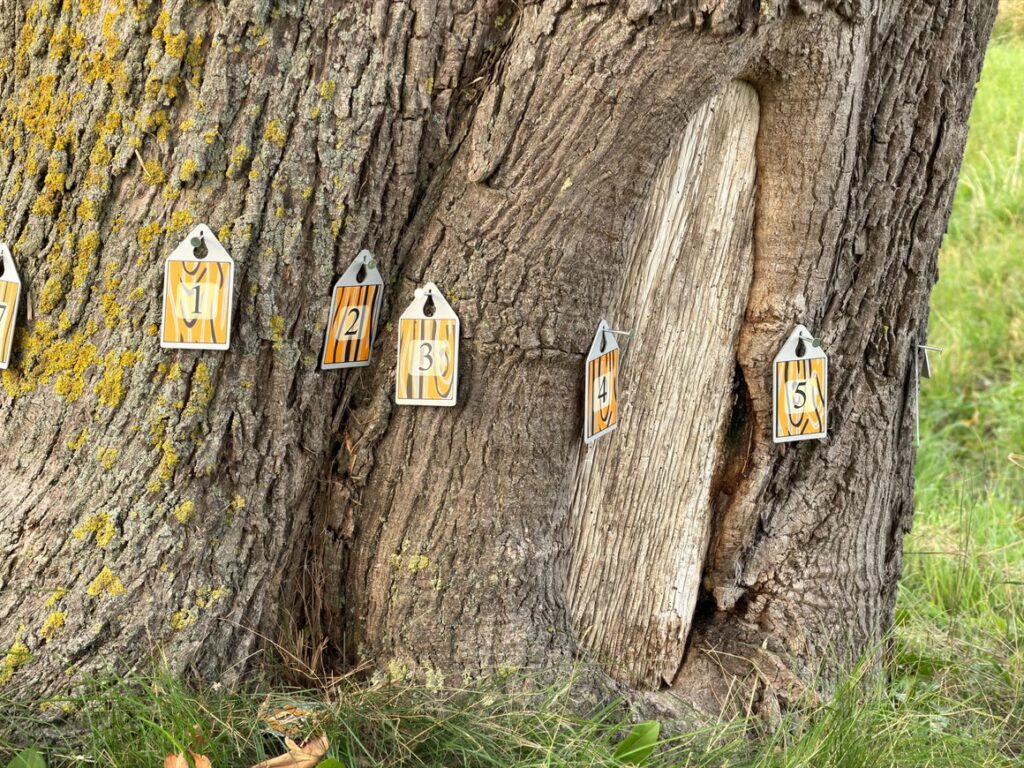
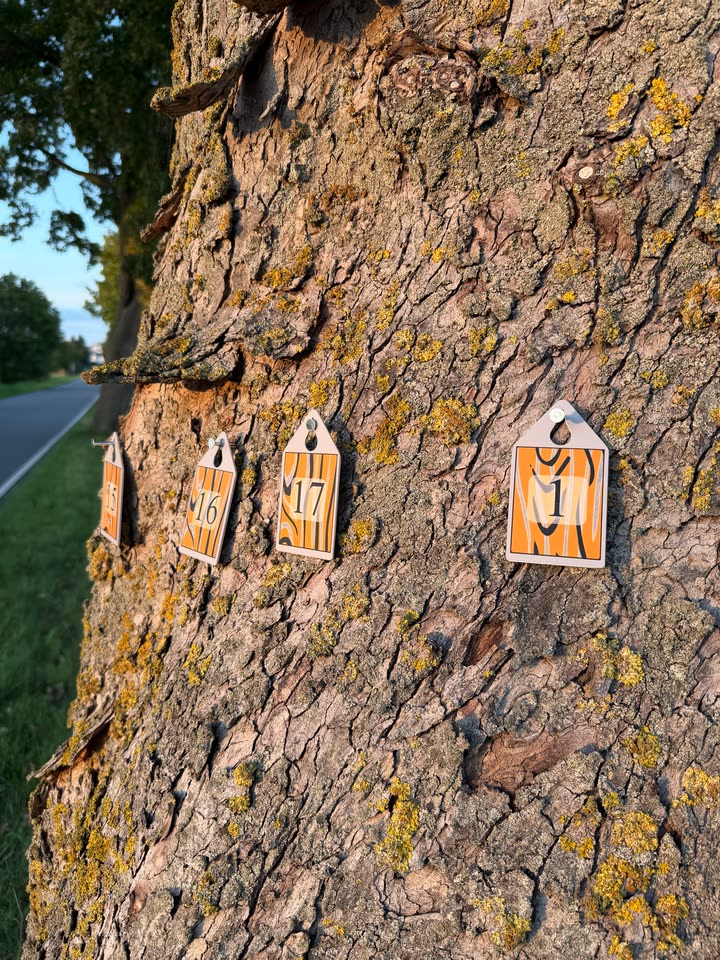
Die Geometrie der Messpunkte ist die Grundlage jeder Tomographie – ihre Erfassung gestaltet sich bei großen Bäumen jedoch oft als aufwendig. LoGeoS vereinfacht diesen Schritt erheblich: Nummerierte Schilder an den Messnägeln genügen – die LoGeoS App erfasst die Positionen per Kamera und LiDAR automatisch und präzise.
Scannen statt messen
Die App erkennt jedes nummerierte Schild automatisch und speichert seine Position im Raum. Erkannte Schilder werden grün markiert – Sie sehen jederzeit, was noch fehlt.
Echte 3D-Positionen
Erfasst wird die räumliche Lage jedes Messnagels – inklusive Nagellänge und Schildposition. Für den Export werden die Punkte auf die best-fit Ebene projiziert.
Auch bei schwieriger Stammform
Wurzelanläufe, Wülste, unrunde Querschnitte: Wo andere Verfahren an ihre Grenzen stoßen, erfasst die LoGeoS App die tatsächliche Lage jedes Messpunktes schnell und präzise.
Direkt ins Tomographie-Format
Export als neue .pit-, .trt- oder .txt-Datei – oder die Scandaten direkt in eine vorhandene .pit- bzw. .trt-Datei einfügen. Die ursprüngliche Dateistruktur bleibt erhalten.
GPS und Nordrichtung inklusive
Beim Anlegen eines Projekts wird der Standort automatisch gespeichert, der nach Norden weisende Messpunkt per Kompass bestimmt. Alle Bäume finden Sie auf der Karte wieder.
Flexibel bis 48 Messpunkte
Von einem bis 48 Messpunkten pro Baum. Die Höhe der Messebene geben Sie ein – oder lassen sie über ein Bodenschild direkt aus dem Scan berechnen.
Einsatz in der Baumkrone
Aerial Testing
Für Messungen in größerer Höhe sind Anwender oft mit Seilen im Baum unterwegs – unter diesen Bedingungen zählt jeder gesparte Handgriff. Andere Verfahren erfordern hier meist zusätzliches Messequipment, das sich beim Klettern nur schwer handhaben lässt. Die LoGeoS App reduziert den Aufwand auf ein Minimum: Schild anbringen, mit der Kamera abfahren, fertig. Weniger Zeit, weniger Technik, mehr Arbeitssicherheit.
Ablauf
In vier Schritten zur Geometrie
01
Projekt anlegen
Baumnummer eingeben, Anzahl der Messpunkte wählen. GPS-Position und Datum werden automatisch gespeichert.
02
Schilder anbringen
Die nummerierten Schilder an den Messnägeln befestigen. Nagellänge und Befestigungsart (mittig oder oben) legen Sie im Projekt fest.
03
Scannen
Mit dem iPhone in 20–50 cm Abstand langsam um den Stamm gehen. Jedes erkannte Schild leuchtet grün – sind alle erfasst, auf „Fertig“ tippen.
04
Prüfen & exportieren
Ergebnis in Draufsicht, Ebenenprojektion oder 3D kontrollieren, Abstände nachmessen und als .pit-, .trt- oder .txt-Datei exportieren.
Einmal rund um den Baum – so einfach ist der Scan.
DIE APP
Alles im Blick. Direkt am Baum.
Noch vor Ort sehen Sie, ob die Geometrie stimmt – und korrigieren, bevor Sie zum nächsten Baum gehen.
— Drei Ansichten: Draufsicht, Ebenenprojektion und drehbare 3D-Ansicht
— Abstände messen: 3D-Distanz zwischen zwei beliebigen Messpunkten per Fingertipp
— Kantenabstände: Abstände benachbarter Messpunkte auf einen Blick
— Rindenumriss: ungefähre Rindenkontur aus den Schildpositionen
— Karte: alle Bäume mit Baumnummer, auch als Satellitenansicht
— Ersatzschilder: verlorene Schilder einfach neu zuordnen
AR-Scan: Schilder werden erkannt
3D-Ansicht mit Abständen
Im Feld
Gemacht für den Alltag am Baum
FAQ
Häufige Fragen zu LoGeoS
Welche Dateiformate kann LoGeoS exportieren?
LoGeoS exportiert die Scandaten als .pit-, .trt- oder .txt-Datei. Sie können eine neue Datei erstellen oder die Daten in eine vorhandene .pit- bzw. .trt-Datei einfügen – deren Struktur bleibt dabei erhalten. Exportierte Dateien teilen Sie über das iOS-Teilen-Menü.
Wie viele Messpunkte sind möglich?
Pro Baum lassen sich 1 bis 48 Messpunkte anlegen. Zusätzlich kann ein Schild mit höherer Nummer als Bodenschild dienen, um die Höhe der Messebene automatisch zu bestimmen.
Worauf muss ich beim Scannen achten?
Bewegen Sie das iPhone langsam und gleichmäßig in etwa 20–50 cm Abstand zu den Schildern. Der Scanner braucht ausreichend Licht – bei Dunkelheit funktioniert er nicht. Spiegelungen und Blendung auf den Schildern sollten Sie vermeiden.
Was passiert, wenn ein Schild verloren geht?
Kein Problem: In den Einstellungen ordnen Sie einfach ein Ersatzschild mit höherer Nummer dem verlorenen Schild zu. Bis zu drei solcher Zuordnungen sind möglich, sie gelten für alle Projekte.
Kann ich einen Scan wiederholen oder nachbearbeiten?
Ja. Ein neuer Scan ist jederzeit möglich und ersetzt die vorherigen Daten. Nagellängen, Schildpositionen, Messebenenhöhe und Projektfotos lassen sich im Projekteditor auch nachträglich anpassen – global oder für einzelne Nägel.
Wie verlässlich sind die Ergebnisse?
Die Genauigkeit hängt von Lichtverhältnissen, Gerät und sorgfältiger Bedienung ab. Mit der Ebenenprojektion, den Kantenabständen und dem Messwerkzeug können Sie das Ergebnis direkt am Baum prüfen – kritische Maße sollten Sie wie gewohnt unabhängig kontrollieren.
Kontakt
LoGeoS ausprobieren
Sie arbeiten mit Schalltomographie und möchten die Geometrieerfassung beschleunigen? Wir zeigen Ihnen LoGeoS gern im Einsatz und beantworten Ihre Fragen.
Kontakt aufnehmen -->
Auch interessant
LOFOR® – Laser Deflektometer
Biegelinie, Torsion und Wurzeltellerneigung unter Last – für Zugversuch und Windreaktionsmessung.
Zu LOFOR® -->